Importer ses Listes de Clients sur Google Ads
Propulsez vos campagnes en important vos données clients directement dans Google Ads pour un targeting chirurgical.
Dans l’univers du Ecommerce, la data c’est est le nerf de la guerre.
Pour obtenir un ROAS (Retour sur Investissement publicitaire) performant, il ne suffit plus de laisser l’algorithme deviner qui sont vos acheteurs. Vous devez lui donner les bonnes indications.
L’importation de vos listes de clients permet de nourrir les campagnes Performance Max et Demand Gen avec des signaux ultra-qualifiés.
Voici comment procéder de A à Z.
Étape 1 : Accéder au gestionnaire d'audiences
Tout commence dans votre interface Google Ads. C’est ici que vous allez centraliser toutes vos données de premier niveau (First-party data) :
Connectez-vous à votre compte Google Ads.
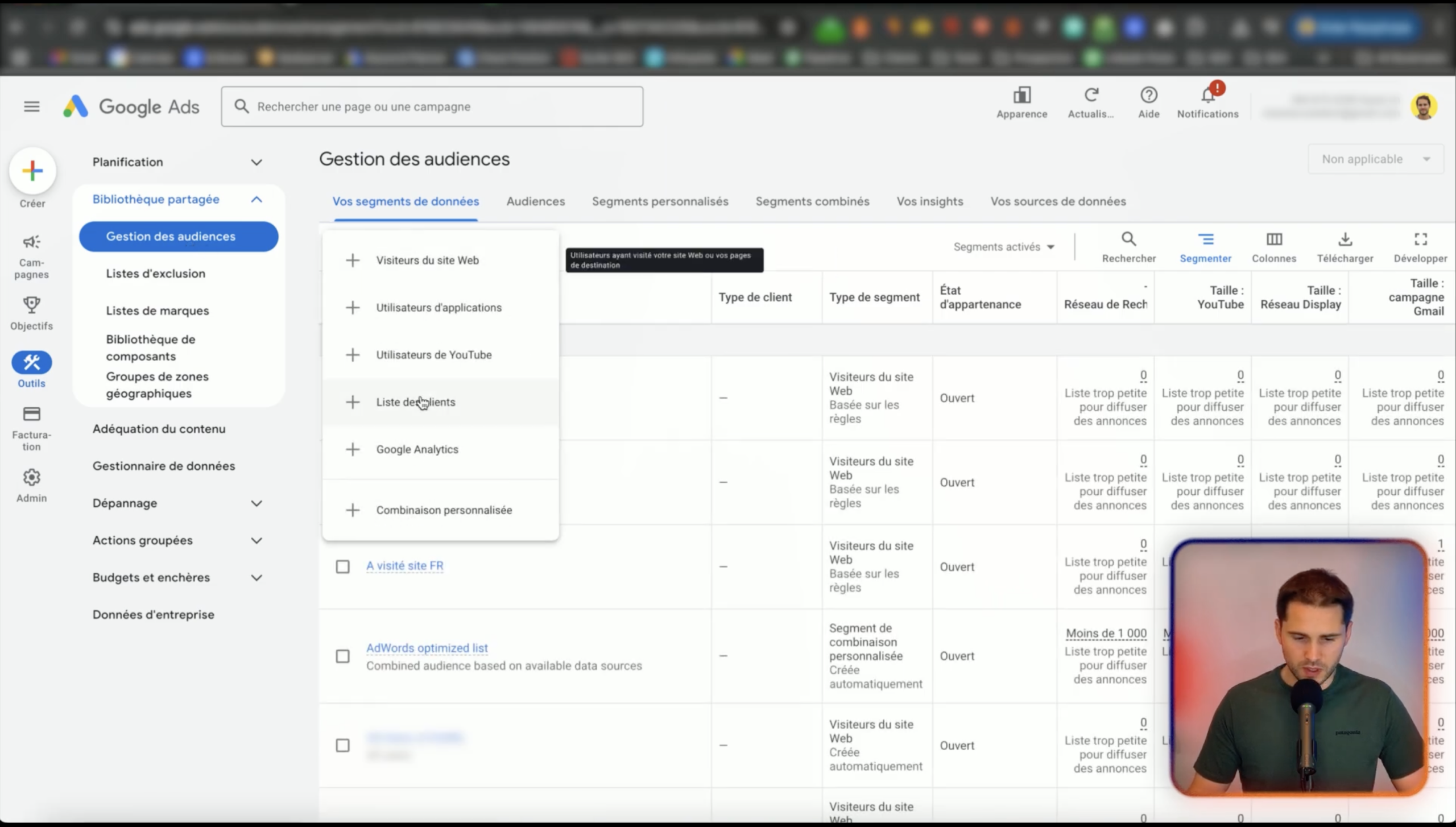
Cliquez sur l’icône Outils dans la barre latérale.
Rendez-vous dans la section Bibliothèque partagée, puis cliquez sur Gestionnaire d’audiences.
Cliquez sur le bouton bleu « + » et sélectionnez Liste de clients.
Étape 2 : Préparer votre fichier de données (CSV)
Google ne peut pas lire n’importe quel format. Pour que la correspondance des données fonctionne, votre fichier doit être structuré selon des standards précis.
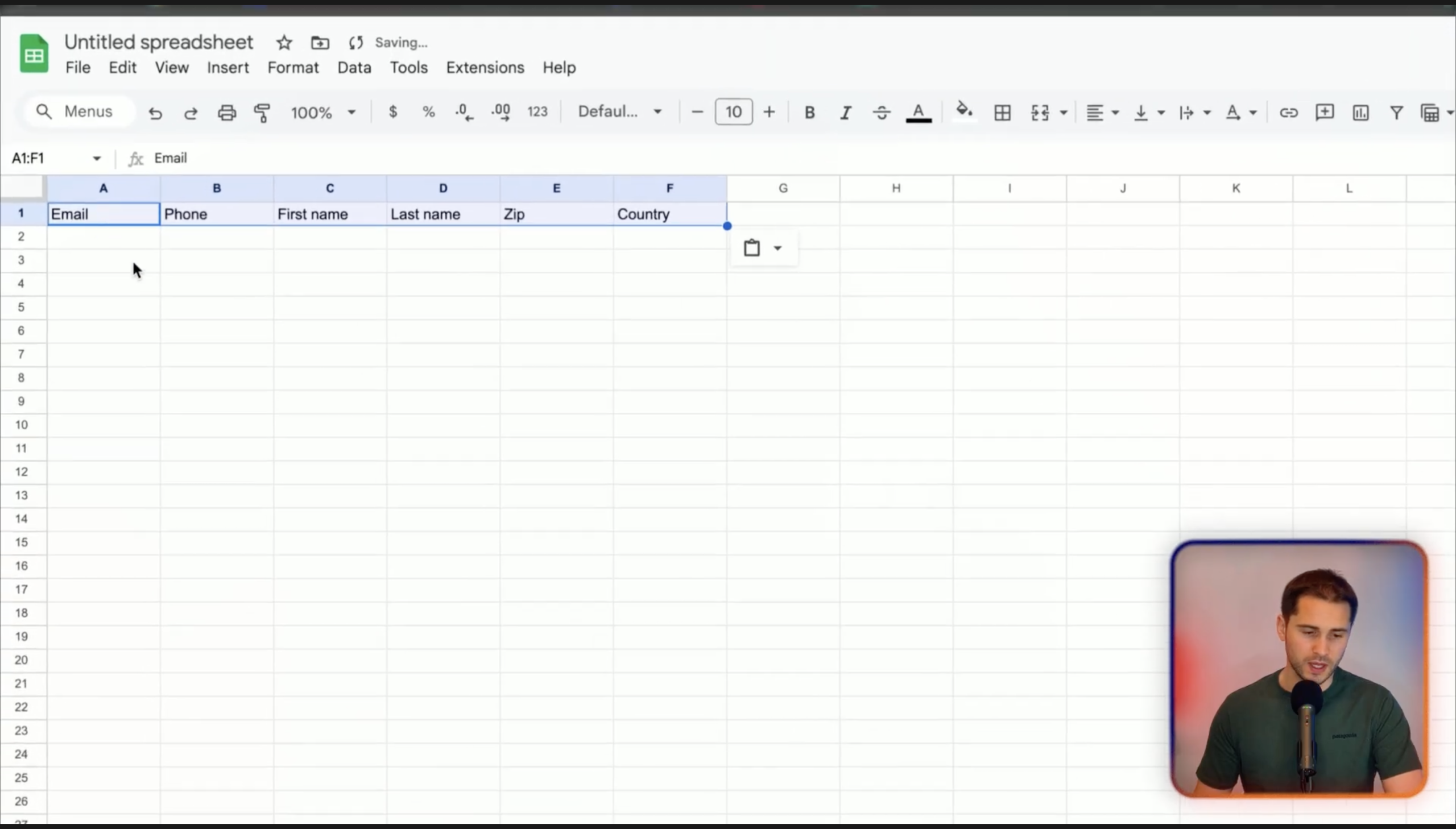
Format de fichier : Vous devez impérativement enregistrer votre document au format .CSV.
Les colonnes stratégiques : Utilisez un Google Sheet pour organiser vos colonnes avec les bons intitulés (Email, Phone, First Name, Last Name, Country, Zip).
Le formatage du téléphone : C’est l’erreur la plus commune ! Vous devez inclure l’indicatif pays. Pour la France, utilisez le format
33612345678.Le code pays : Utilisez le format ISO à deux lettres, par exemple
FRpour la France.
Étape 3 : Configurer l'importation dans Google Ads
Une fois votre fichier prêt, retournez sur Google Ads pour finaliser l’upload.
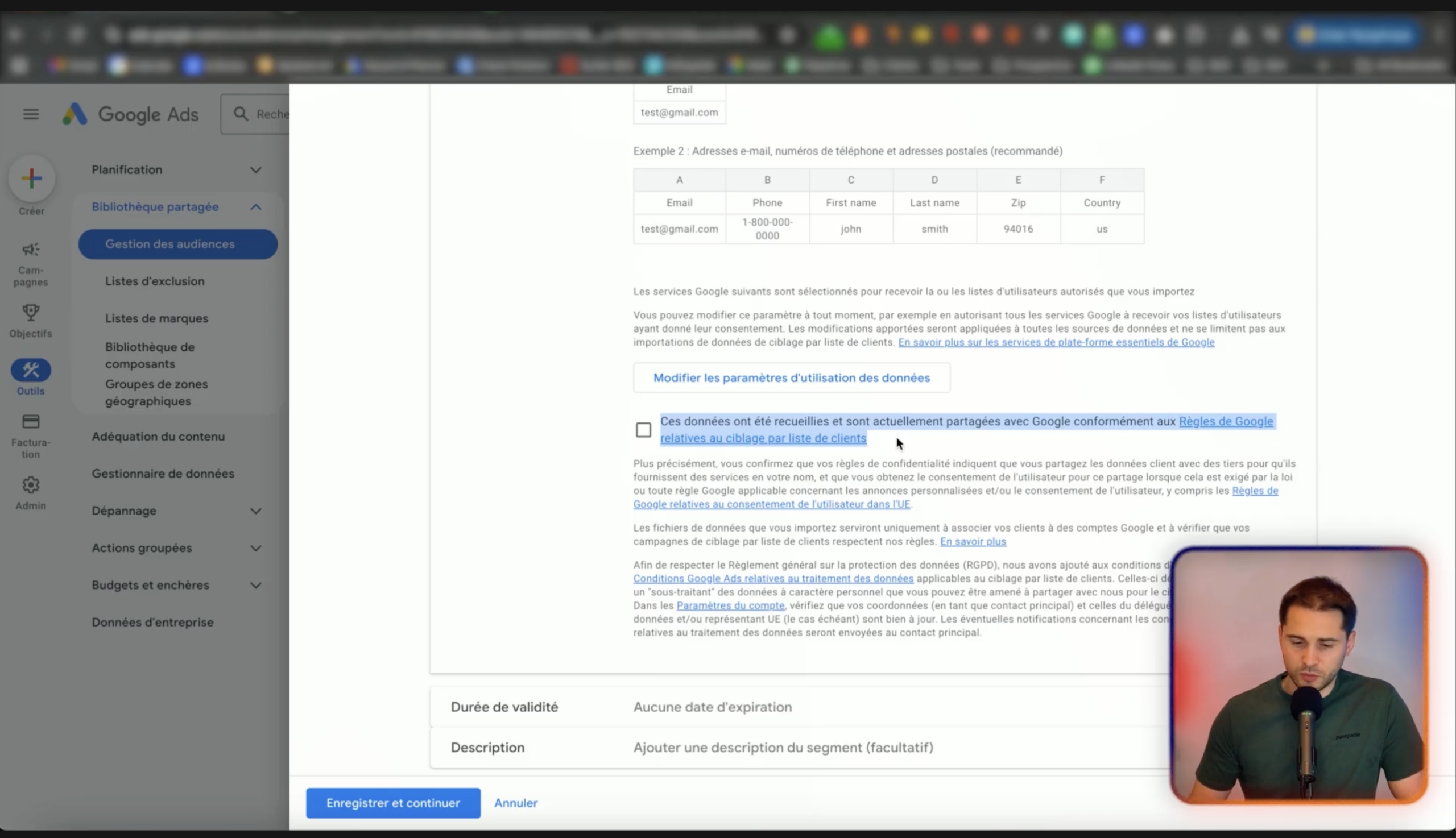
Nommez votre liste : Soyez précis, par exemple « Acheteurs 30 derniers jours ».
Type de données : Sélectionnez « Importer des données d’e-mail, de numéro de téléphone et/ou d’adresse postale« .
Durée de validité : Vous pouvez choisir une durée illimitée ou définir une limite (par exemple 30 jours pour une liste de clients récents).
Téléchargement : Glissez-déposez votre fichier CSV et cochez la case de conformité aux politiques de Google.
Une fois validé, Google va entamer le processus de « peuplement ». Cela signifie qu’il cherche à faire correspondre vos données avec des utilisateurs réels sur YouTube, Gmail et le Search.
Ce processus peut prendre entre 24 heures et 7 jours.
Étape 4 : Automatiser l'importation avec votre CRM (Klaviyo)
L’import manuel est utile pour un test ponctuel, mais en Ecommerce, l’automatisation est vitale pour garder des listes à jour sans y passer ses matinées.
Si vous utilisez un CRM comme Klaviyo, vous pouvez synchroniser vos segments directement.
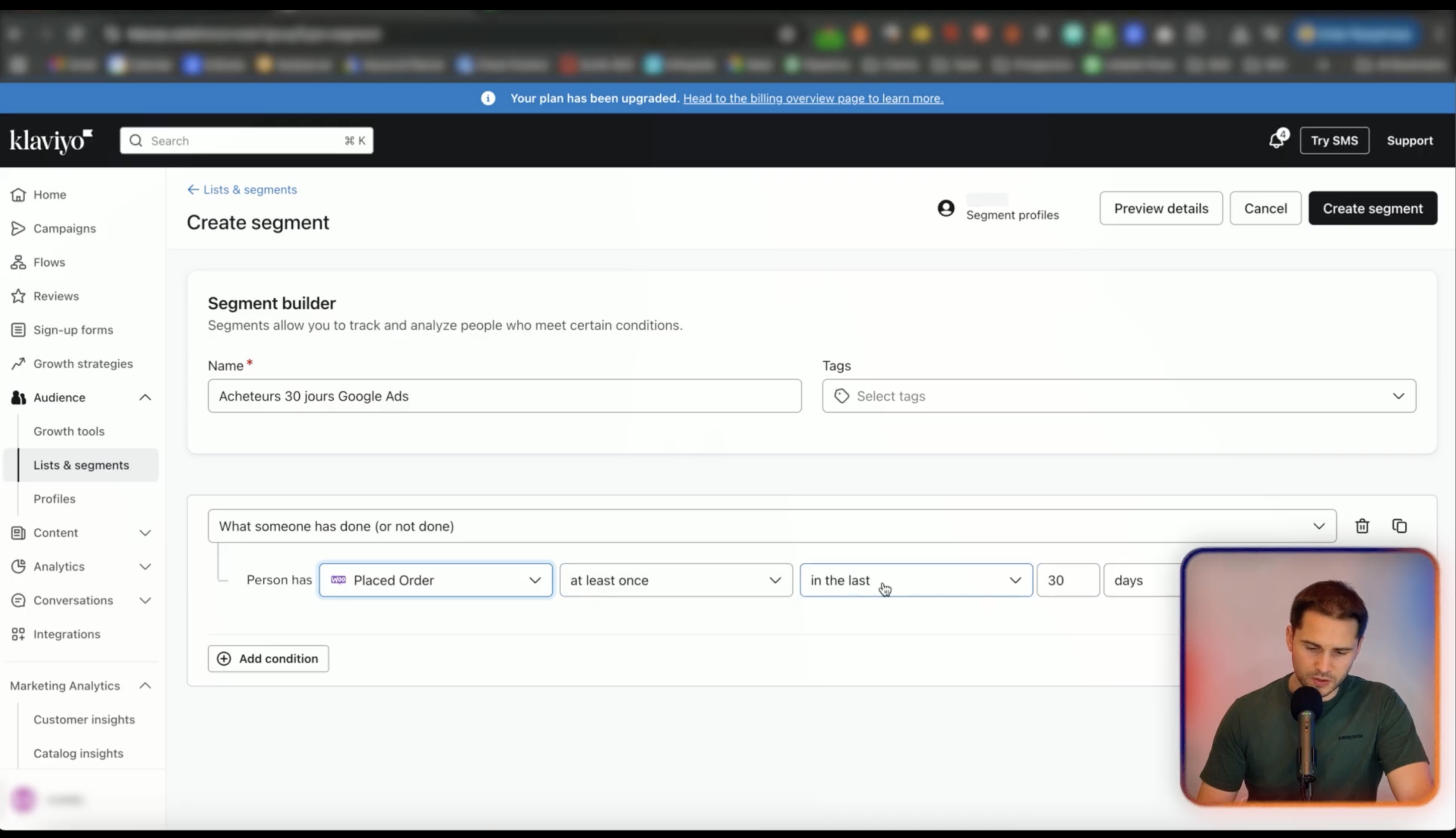
Créez un Segment dans Klaviyo (ex: Clients ayant commandé au moins une fois les 30 derniers jours).
Allez dans vos Settings puis Integrations.
Sélectionnez l’intégration Google Ads et liez votre segment Klaviyo à votre audience Google Ads existante.
Désormais, dès qu’un client achète sur votre boutique WooCommerce ou Shopify, il est automatiquement ajouté à votre audience Google Ads.
Votre ciblage devient dynamique et permanent.
Pourquoi est-ce indispensable pour vos campagnes ?
En intégrant ces listes, vous indiquez à Google Ads qui vos clients, et vous permettez à Google de créer des audiences similaires plus performantes et vous affinez vos stratégies d’enchères.
C’est le levier le plus puissant pour exclure vos clients actuels de vos campagnes d’acquisition et ainsi économiser votre budget sur des internautes qui ne vous connaissent pas encore.
L’utilisation de la donnée client est la clé pour passer d’un compte publicitaire « standard » à une machine de guerre optimisée pour la croissance.